Glbエクスポート
v0.68.0 以降
UniVRM に含まれる UniGLTF で glb ファイルを作成することが出来ます。
vrm はヒューマノイドが対象ですが、 glb は特に制限は無くヒエラルキーを何でも出力できます。
以下、手順を説明します。
手順
1. UniGLTF/Export UniGLTF-2.X.Y メニューからダイアログを開きます
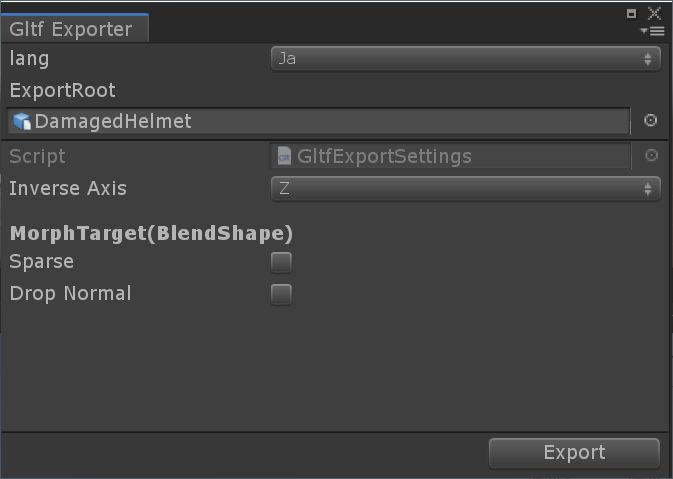
2. ExportRoot に対象の GameIObject をセットしてください
ドラッグアンドドロップや、右の◎ボタンを押すことで選択できます。
- 一番親は、GLTFのノードではなくシーンとして記録しています。シーンには、移動・回転・拡縮 がありません。
3. Export を押す
ファイル保存ダイアログが表示されるので出力先を指定してください。
Glbのエクスポート対象になるコンポーネント
MeshRenderer + MeshFilter(一番親以外の子供につけてください)SkinnedMeshRenderer(一番親以外の子供につけてください)
一番親は glTF の scene になります
UniGLTF では glTF のデータ構造を以下のように処理しています。 シーンはノードではないので、移動・回転・拡縮、meshの有無がありません。
- scene0
- node00
- node01
- node010
Animation(一番親のオブジェクトに付けてください。回転はQuaternionのキーフレームを打ってください。移動・回転・拡縮に対応しています。BlendShapeは未対応)
glTF の Animation は node にアタッチされない
node にアタッチせずにシーンに記述されるようなデータ構造です。
対応しているShader
Standard
glTF のデフォルトマテリアル
glTF の Default material である PBR になります。
Unlit/Color,Unlit/Texture,Unlit/Transparent,Unlit/Transparent Cutout,UniGLTF/UniUnlit
glTF の KHR_materials_unlit
glTF の KHR_materials_unlit 拡張として記録します。
v0.68.0 より前
手順
UniVRMに含まれるUniGLTFでglbファイルを作成することが出来ます。 以下、手順を説明します。
1. 空のシーンを用意します。
2. 一番親になるemptyを作成します。移動・回転・拡縮は無し。
一番親は、GLTFのノードではなくシーンとして記録しています。シーンには、移動・回転・拡縮 がありません。
3. エクスポートしたいオブジェクトをemptyの子にします。
(この例ではCubeを作成しました。Prefab等任意のオブジェクトを追加できます)
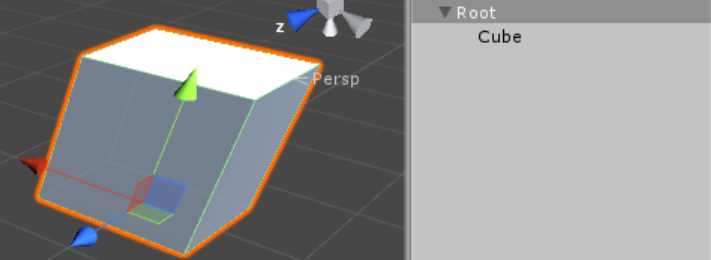
4. 一番親のオブジェクトを選択して、エクスポートメニューを起動します。
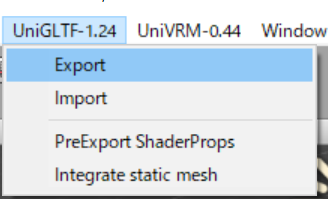
5. ファイル名を選択して glb ファイルを書き出せば完了です。
Glbのエクスポート対象になるコンポーネント
MeshRenderer + MeshFilter(一番親以外の子供につけてください)SkinnedMeshRenderer(一番親以外の子供につけてください)Animation(一番親のオブジェクトに付けてください。回転はQuaternionのキーフレームを打ってください。移動・回転・拡縮に対応しています。BlendShapeは未対応)
対応しているShader
StandardもしくはUnlit/Color,Unlit/Texture,Unlit/Transparent,Unlit/Transparent Cutout,UniGLTF/UniUnlit