1. VRMファイルを作成する
UnityでHumanoidとして扱えるモデルデータを用意します
ヒューマノイドモデルは、
- 必ずご自分で作られたモデル、ないし、加工しVRアバターとして使うことが許諾されているモデルデータをご用意ください。
後述しますが、
- VRMファイル自体にライセンス情報を記述する項目がありますので、特にその項目については権利者自身が設定する ようにしてください。
また、Humanoid として認識させるために必須のボーンがすべて含まれている必要があります。
使用可能なベースモデルの詳細は、 BaseModel を参照してください。
unity に fbx を import する
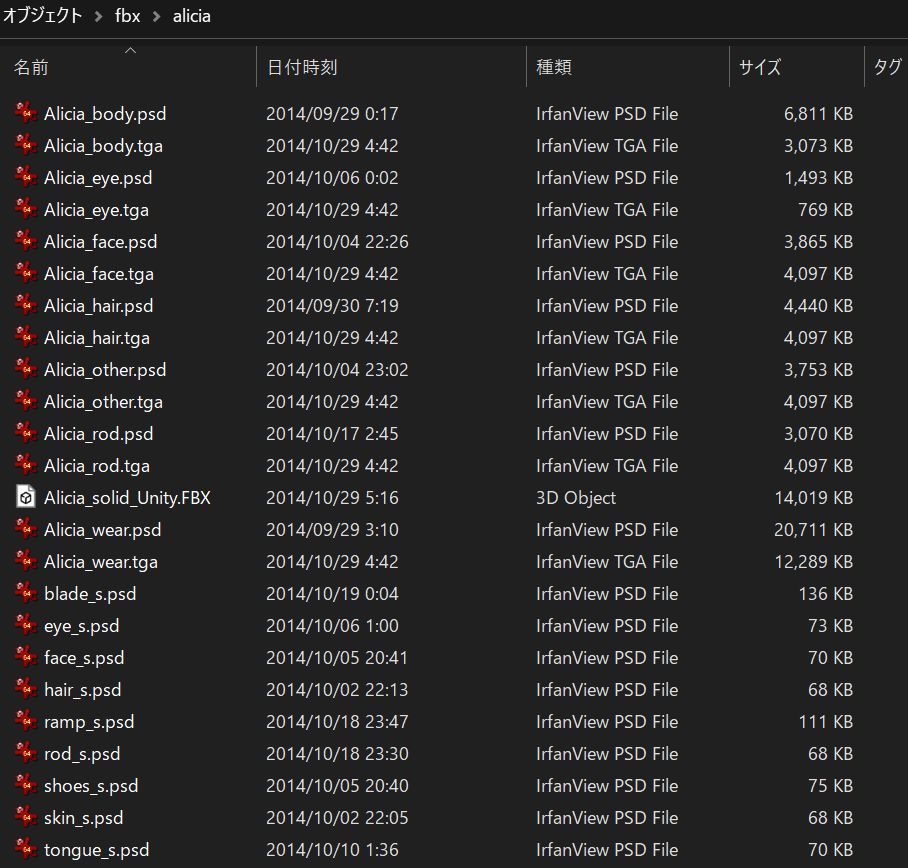
fbx のフォルダを unityの Assets フォルダにドロップします。
unity
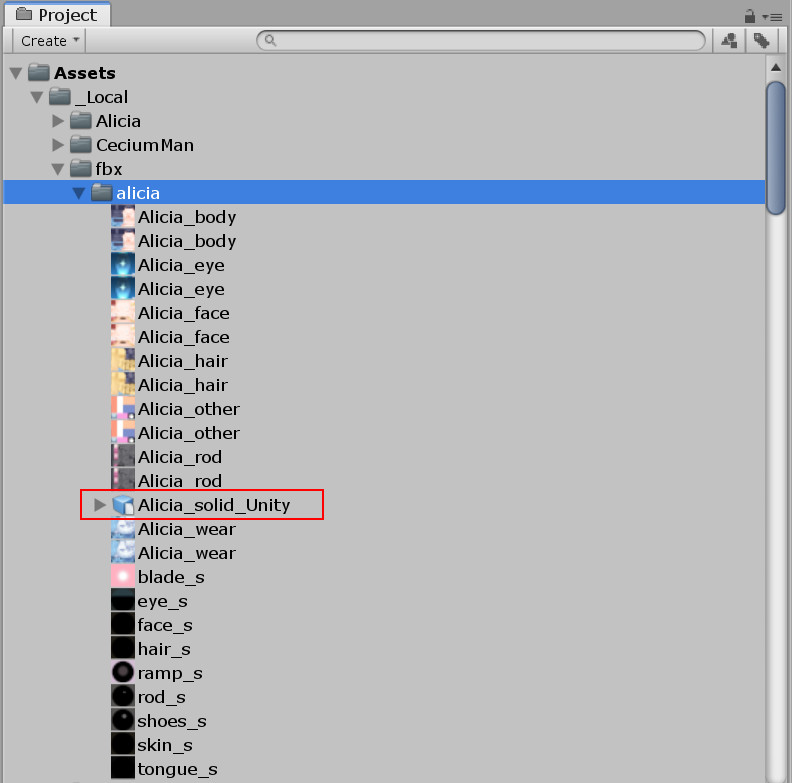
青いアイコンが fbx の asset(prefab) です。
fbx の material を設定する
この時点では fbx importer による初期状態になっており、マテリアルがデフォルト状態(StandardShaderでColor, ColorTexture割り当てのみ。半透明設定が無いなど)なので、マテリアルを最低限設定します。
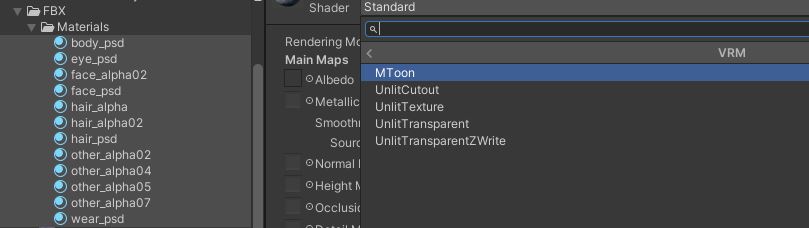
VRM 向けなので、この例では全部 MToon にします。
Extract Materials ボタンを押して fbx のフォルダに Materials フォルダを作成してそこを選択。
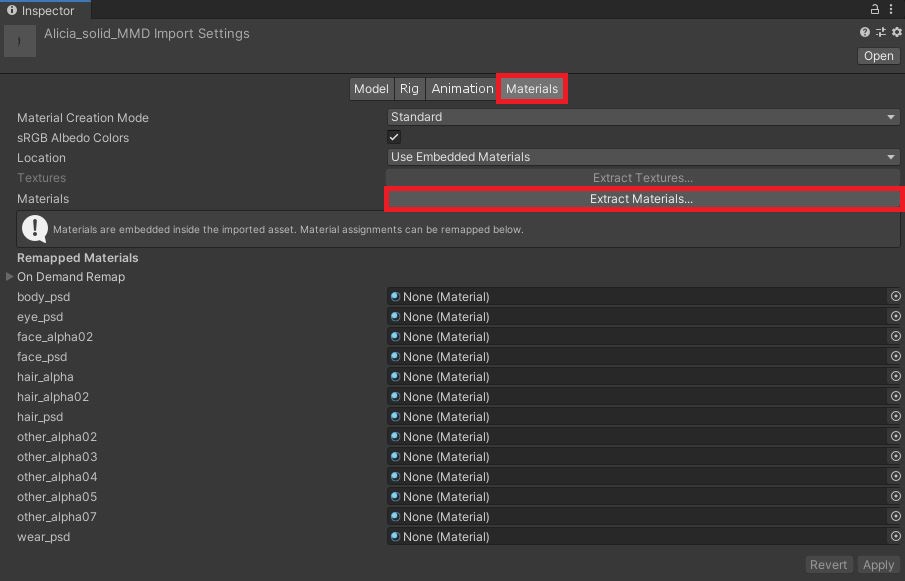
Shader をすべて VRM/Mtoon に変更
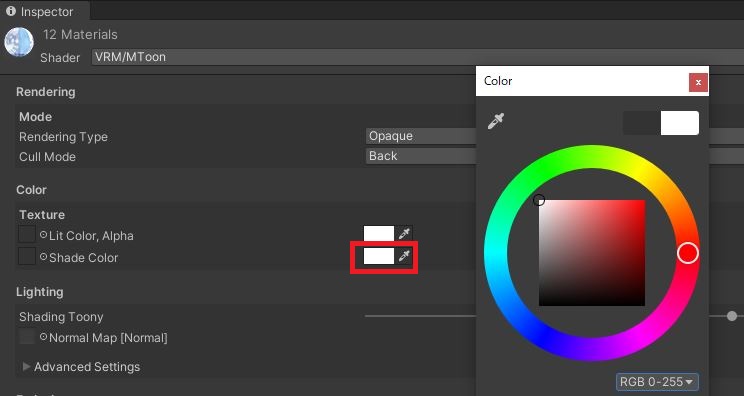
MToon の Shade Color を白に変更

ちゃんとした設定はこちら。MToonの設定
手順の説明なので先に進みます。
fbx を humanoid 設定にする
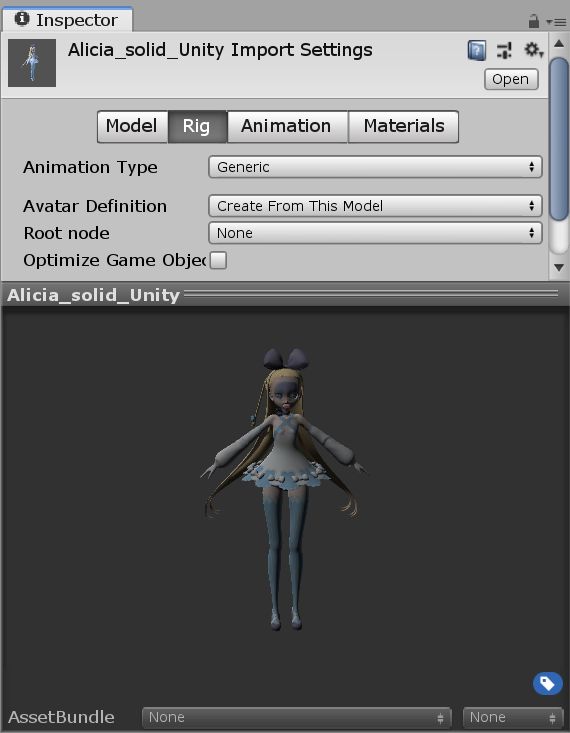
fbx デフォルトは、generic 設定です。
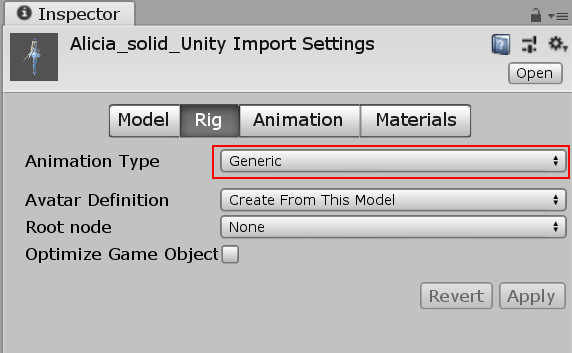
humanoid に変更します。
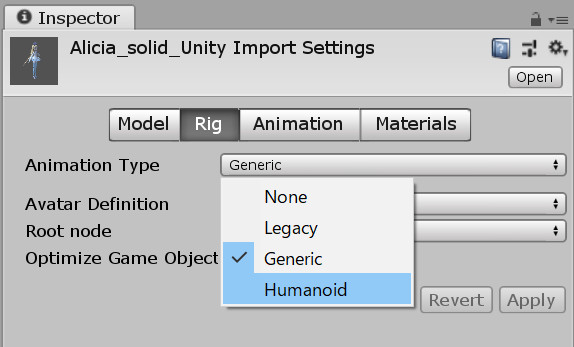
apply を押します。
このとき fbx importer がヒューマノイドボーンの割り当てを自動で推定します。 失敗する時もあり、成功しても間違っている場合もあります。
humanoid のボーン割り当て画面に入ります。
configure ボタンを押します。
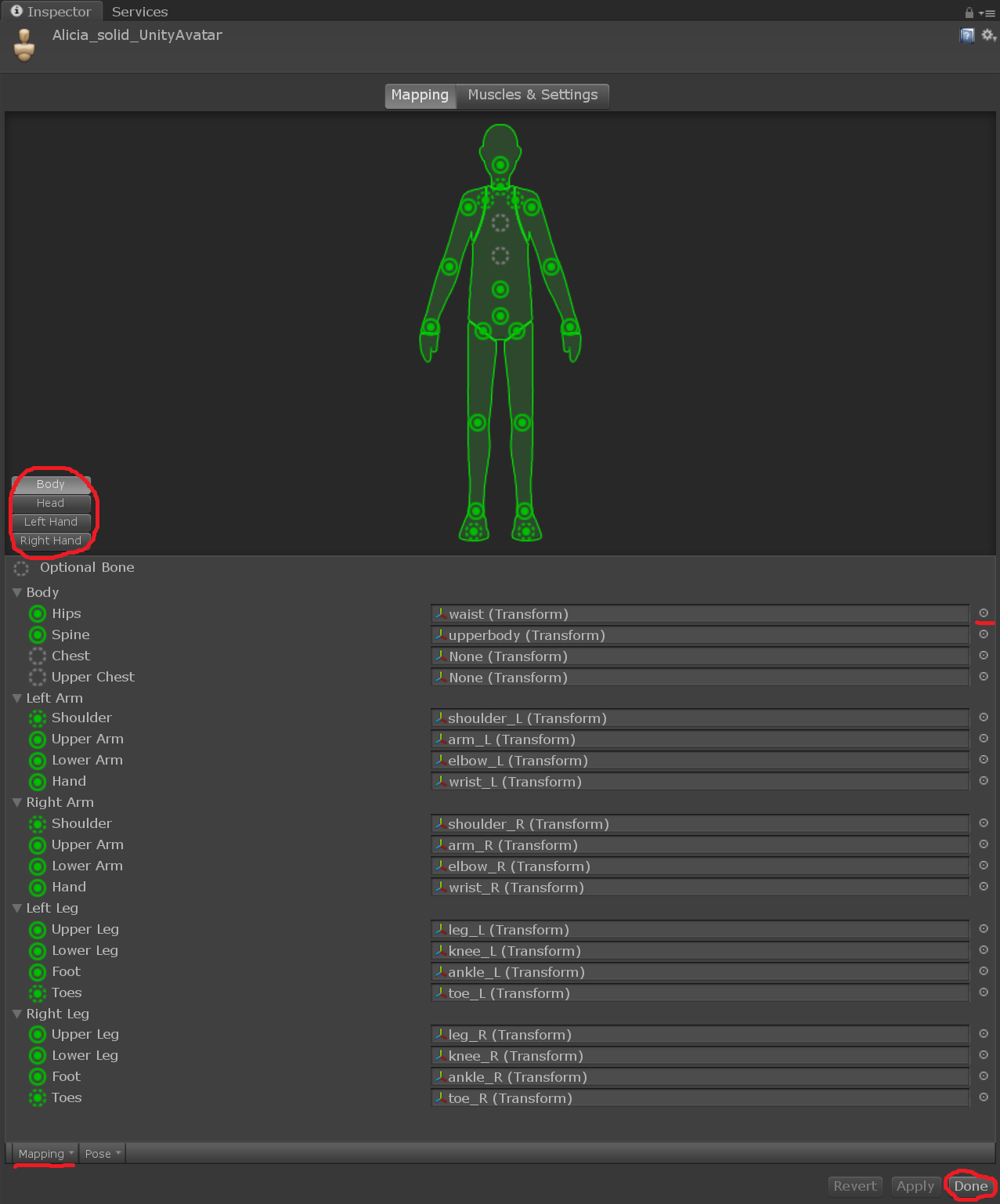
ボーンの割り当てを確認してください。
- 前髪に顎ボーンが割り当てられる
- 目のハイライトに目ボーンが割り当てられる
などにご注意ください。
prefab をシーンに展開
File - New Scene として、
fbx の prefab をシーンに展開します。
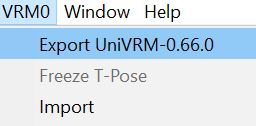
VRM0 - Export UniVRM-0.XX を押してダイアログを表示します。
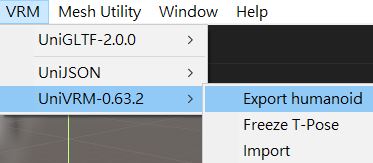
前のバージョンは VRM - UniVRM-0.XX - Export humanoid。
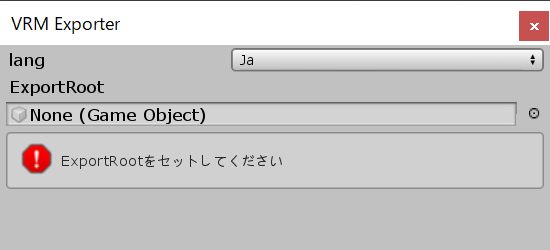
Export Root に prefab をシーンに展開した GameObject をドロップします。
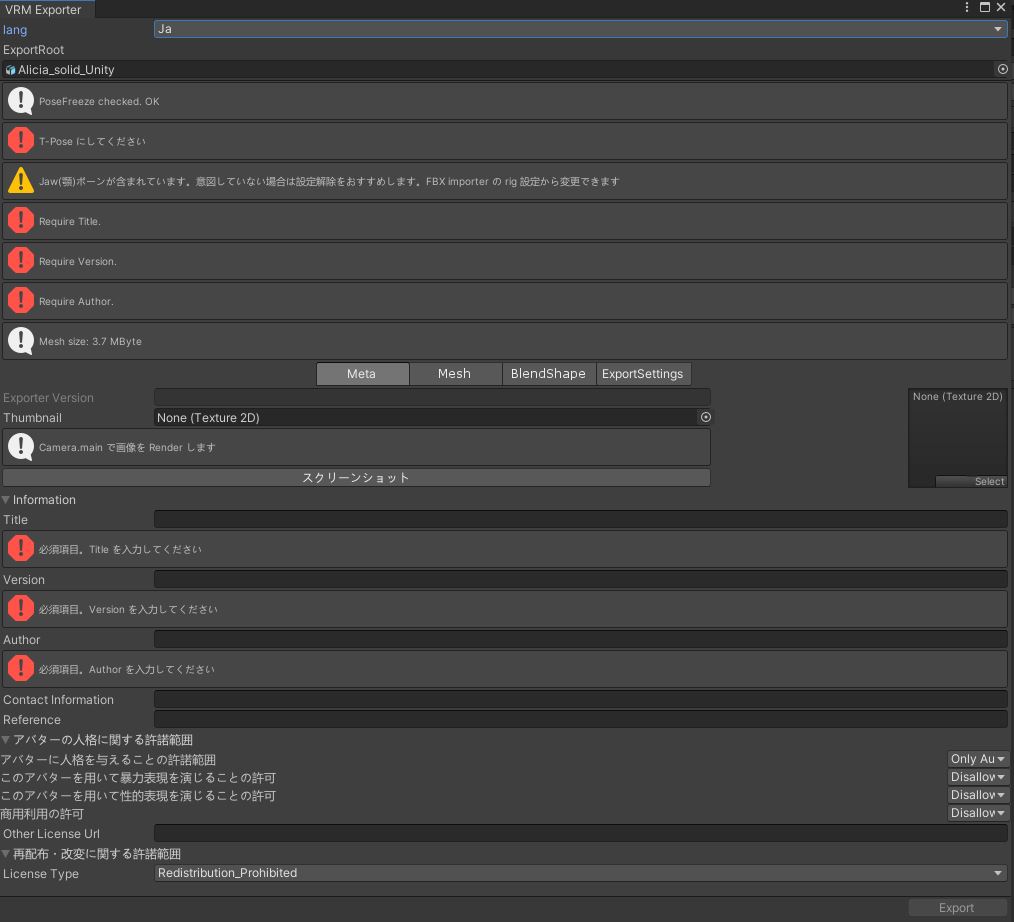
ライセンス情報を入力してください。赤いメッセージな無くなれば Export を押せます。
次の作業のため、Assets/models/vrm フォルダを作成してそこにエクスポートしました。
エクスポート先には、Unity の Assets 内、外どちらでも選択できます。 Assets 内を選択すると、Export 直後に Import が発動します(Importの方が重い)。 Assets 内を選択する場合は、新規に専用のフォルダを作成すると分かりやすくなります。
エクスポートオプション
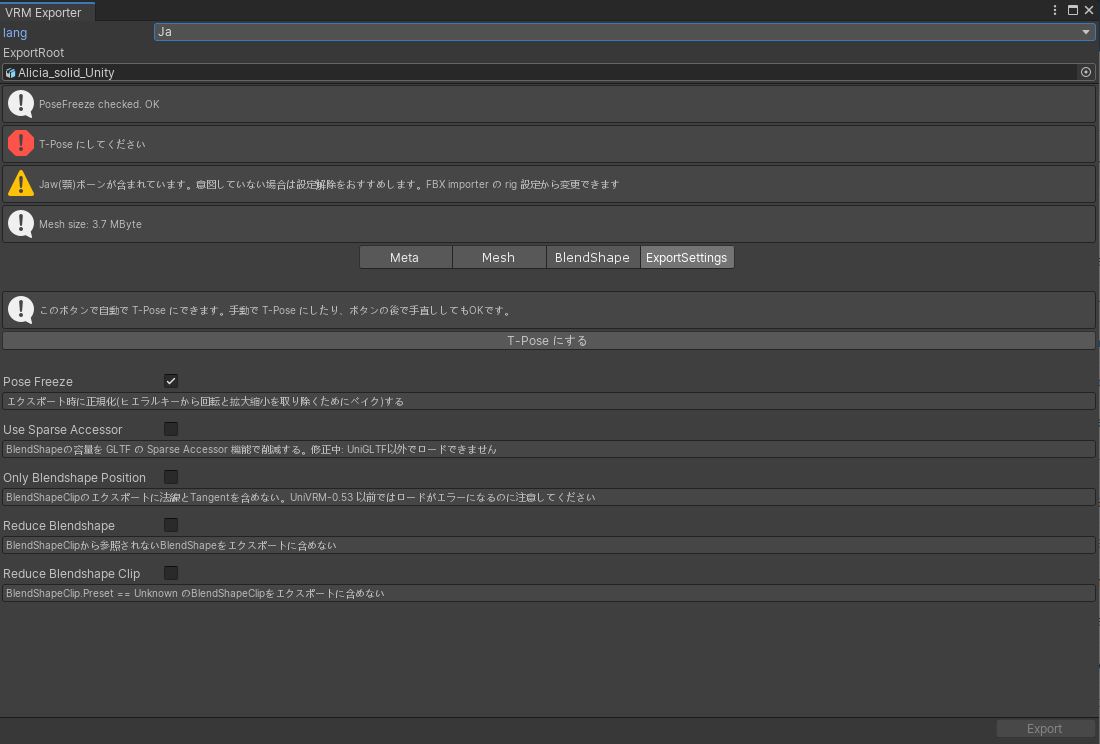
自動で T-Pose 化します。このオプションを使わずにシーン上で見た目で T-Pose にしても問題ありません。
エクスポート時に正規化します。
最新版は、 ExportRoot をセットしたときにヒエラルキーに回転・拡縮があるかどうかを調べて、このチェックボックスを自動で設定するようになっています。